Domain sest.de kaufen?
Wir ziehen mit dem Projekt
sest.de um.
Sind Sie am Kauf der Domain
sest.de interessiert?
domain@kv-gmbh.de · 0541-91531010
Domain sest.de kaufen?
Wie Seitenränder einstellen?
Möchtest du wissen, wie du die Seitenränder in einem Dokument einstellen kannst? In den meisten Textverarbeitungsprogrammen wie Microsoft Word oder Google Docs findest du die Option, die Seitenränder anzupassen, normalerweise unter dem Menüpunkt "Seite einrichten" oder "Seitenlayout". Dort kannst du die Breite der Seitenränder in Zentimetern oder Inches festlegen. Es ist wichtig, die Seitenränder entsprechend deinen Anforderungen anzupassen, um sicherzustellen, dass der Text gut lesbar ist und das Layout deines Dokuments ansprechend aussieht. Hast du bereits versucht, die Seitenränder anzupassen, oder benötigst du weitere Anweisungen dazu? **
Was sind normale Seitenränder?
Normale Seitenränder beziehen sich auf den Abstand zwischen dem Textinhalt einer Seite und den Rändern des Papiers. Diese Ränder dienen dazu, den Text optisch ansprechend zu präsentieren und die Lesbarkeit zu verbessern. In der Regel beträgt der Abstand oben, unten und an den Seiten zwischen 2,5 und 3 Zentimetern. Normale Seitenränder können je nach Art des Dokuments oder den individuellen Vorlieben angepasst werden, aber es wird empfohlen, einen ausgewogenen und konsistenten Rand für ein professionelles Erscheinungsbild zu wählen. Ein zu kleiner Seitenrand kann den Text überladen wirken lassen, während ein zu großer Seitenrand möglicherweise Platzverschwendung darstellt. **

Ähnliche Suchbegriffe für Seitenränder
Top-Angebote
Produkte zum Begriff Seitenränder:
-
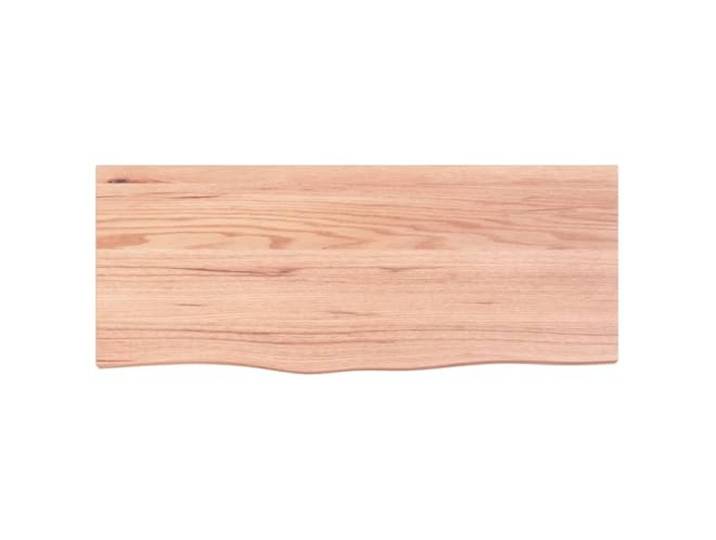
KTHLBRH Ersatz-Tischplatte 90 x 60 x 3,8 cm Massivholz Mangoholz Eichenholz-Finish, Seitenränder, leicht zu reinigende Oberfläche, für den privaten und gewerblichen GebrauchKTHLBRH Ersatz-Tischplatte 90 x 60 x 3,8 cm Massivholz Mangoholz Eichenholz-Finish, Seitenränder, leicht zu reinigende Oberfläche, für den privaten und gewerblichen Gebrauch. Tischplatte aus massivem Mangoholz, einem strapazierfähigen tropischen Material, das Robustheit und Haltbarkeit garantiert, mit einzigartiger Maserung, die jedes Stück originell und unwiederholbar macht. Design mit rustikalen Kanten, die die Schönheit des Holzes hervorheben, mit Knoten, Rissen und leicht geschwungenen Formen, die jedem Boden Charakter und Persönlichkeit verleihen. Glatte Oberfläche, leicht mit einem feuchten Tuch zu reinigen, ideal, um Ihren Tisch mühelos aufgeräumt zu halten, egal ob privat oder gewerblich. Vielseitig und anpassungsfähig, diese Ersatzplatte kombiniert mit verschiedenen Basen, um maßgeschneiderte Lösungen zu schaffen, die perfekt sind, um bestehende Tische mit Stil und Funktionalität zu erneuern. Großzügige Abmessungen von 90 x 60 x 3,8 cm mit zwei seitlichen Seitenrändern, bieten ausreichend Platz für tägliche Aufgaben und Treffen, mit einem Design, das die Umgebung aufwertet. Farbe:Mangoholz (Eiche)148,00 €*Versand: 0,00 €Sichere Weiterleitung zum Anbieter
-
GEOLINO Adventskalender Technik & ElektronikExperimentierspaß für die Weihnachtszeit Technik ganz einfach: Mit diesem Adventskalender entdecken Kinder ab 8 Jahren die spannende Welt der Elektronik. Hinter jedem Türchen verbirgt sich ein anderes Experiment, das sich mithilfe der Bauteile und des Handbuchs auch ohne Vorkenntnisse im Handumdrehen durchführen lässt. Im Mittelpunkt stehen Transistoren, Leuchtdioden, ein Lichtsensor und ein kleiner Lautsprecher. Daraus entstehen geheime Lichtzeichen, gespeicherte Energie, Lichtblitze ohne Batterie, LED-Blinker und vieles mehr! Ausführlich erklärt Mit dabei ist ein ausführliches Handbuch, das alle Experimente Schritt für Schritt und mit vielen Abbildungen erläutert. Das erklärt nicht nur die einzelnen Versuche, sondern gibt auch auf anschauliche Weise Einblick in die Funktionsweise der Bauteile und wie sie zusammenspielen. Die spielerische Herangehensweise ermuntert zum kreativ...12,99 €*Versand: 0,00 €Sichere Weiterleitung zum Anbieter
-
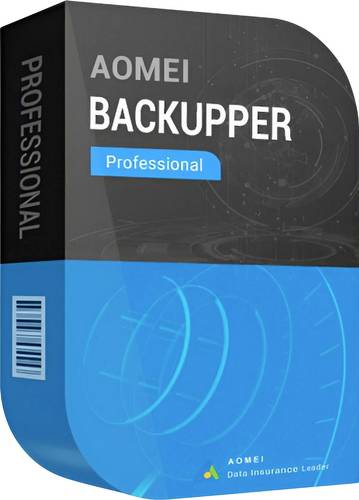
Markt & Technik 88051 AOMEI Windows Backup-SoftwareBackup von Festplatten, Partitionen, Verzeichnissen und Dateien erstellen oder kompletten Windows-PC als Image sichern Niemals Daten verlieren und sofortige Wiederherstellung nach einem Systemausfall. Zuverlässige Windows-Backup-Software zum Schutz des Betriebssystems, der Daten und Anwendungen mithilfe von Backup-, Wiederherstellungs- oder Klonfunktionen. Die Software stellt sicher, dass Ihr System und Ihre Daten geschützt werden und auch im Notfall schnell wiederhergestellt werden können34,99 €*Versand: 5,95 €Sichere Weiterleitung zum Anbieter
-
Markt & Technik Rechnungsdruckerei 2026 PRO Windows Kaufmännische SoftwareDie Rechnungsdruckerei 2026 Pro ist die perfekte Lösung für die professionelle Erstellung von Rechnungen und anderen Belegen. Dieses Programm ist besonders geeignet für Handwerker, Selbstständige und Kleinunternehmer aller Branchen. Für einen einmaligen Kaufpreis erhalten Sie eine Vollversion, die nicht zeitlich begrent ist. Sie haben keine monatlichen Kosten und keine teuren Update-Gebühren!54,04 €*Versand: 5,95 €Sichere Weiterleitung zum Anbieter



-
Wie kann ich Seitenränder einstellen?
Um Seitenränder in einem Dokument einzustellen, öffnen Sie das gewünschte Dokument in Ihrem Textverarbeitungsprogramm. Suchen Sie nach den Einstellungen für die Seitenränder, die normalerweise unter dem Menüpunkt "Seite einrichten" oder ähnlichem zu finden sind. Dort können Sie die Abstände für die oberen, unteren, linken und rechten Seitenränder individuell festlegen. Geben Sie die gewünschten Werte ein und speichern Sie die Änderungen. Vergewissern Sie sich, dass die Seitenränder korrekt eingestellt sind, indem Sie eine Vorschau des Dokuments anzeigen lassen oder es ausdrucken. **
-
Wie kann man Seitenränder einstellen?
Um Seitenränder einzustellen, kann man in den meisten Textverarbeitungsprogrammen wie Microsoft Word oder Google Docs auf das Seitenlayout-Menü zugreifen. Dort kann man die Seitenränder nach Bedarf anpassen, indem man die gewünschten Werte für den oberen, unteren, linken und rechten Rand eingibt. Alternativ kann man auch die Seitenränder manuell ziehen und anpassen, indem man auf die Ränder des Dokuments klickt und sie verschiebt. Es ist wichtig, die Seitenränder entsprechend den Formatierungsanforderungen des Dokuments festzulegen, z. B. für wissenschaftliche Arbeiten oder Berichte. Nachdem die Seitenränder eingestellt wurden, sollte man das Dokument überprüfen, um sicherzustellen, dass der Text und das Layout korrekt angezeigt werden. **
-
Welche Seitenränder sind für das Taschenbuchformat geeignet?
Für das Taschenbuchformat werden in der Regel Seitenränder zwischen 1,5 und 2,5 cm empfohlen. Diese Größe ermöglicht einen angemessenen Textfluss und sorgt dafür, dass der Text gut lesbar ist. Es ist jedoch wichtig, die spezifischen Anforderungen des Verlags oder der Druckerei zu berücksichtigen, da diese möglicherweise andere Vorgaben haben. **
-
Wie groß sind die Seitenränder in Word?
Die Standardseitenränder in Word betragen normalerweise 2,54 cm (1 Zoll) auf allen Seiten. Dies kann jedoch je nach den individuellen Einstellungen des Dokuments angepasst werden. **


Wie entferne ich die Seitenränder in Word?
Um die Seitenränder in Word zu entfernen, klicke auf das Layout-Tab und wähle "Seitenränder". Wähle dann "Benutzerdefinierte Seitenränder" und setze die Werte für die Seitenränder auf 0. Bestätige die Änderungen und die Seitenränder sollten entfernt sein. **
Wo stelle ich Seitenränder bei Word ein?
In Microsoft Word können Seitenränder über das Menü "Layout" eingestellt werden. Dazu klickt man auf den Reiter "Layout" oben in der Menüleiste. Anschließend wählt man den Punkt "Seitenränder" aus. Hier kann man dann die gewünschten Seitenränder für das Dokument einstellen, entweder indem man eine der vorgegebenen Optionen auswählt oder eigene Werte eingibt. Alternativ kann man auch auf das Lineal am oberen und linken Rand des Dokuments klicken und die Seitenränder direkt dort anpassen. **
Top-Angebote
Produkte zum Begriff Seitenränder:
-
KTHLBRH Tischplatte aus massiver Eiche, 100 x 40 x 2 cm, hellbraun Lange Seitenränder, lackiert, 32 kg Tragkraft, für den InnenbereichKTHLBRH Tischplatte aus massiver Eiche, 100 x 40 x 2 cm, hellbraun Lange Seitenränder, lackiert, 32 kg Tragkraft, für den Innenbereich. Tischplatte aus massivem Eichenholz, hellbraun mit dichter Maserung, die jedem Raum ein einzigartiges Aussehen verleiht. . Die Oberfläche ist bereits lackiert und sofort einsatzbereit, keine zusätzliche Verarbeitung erforderlich. . Handgefertigt mit einer langen Seitenkante, jedes Stück hat charakteristische Eigenschaften für einen exklusiven Touch. . Vielseitige Ersatzplatte für verschiedene Unterlagen, ideal für die Renovierung von Tischen im privaten und gewerblichen Bereich. . Maximale Tragfähigkeit von 32 kg, sorgt für Stabilität und Haltbarkeit für den zuverlässigen täglichen Gebrauch. . Farbe:Hellbraun106,00 €*Versand: 0,00 €Sichere Weiterleitung zum Anbieter
-
Markt & Technik Videokassetten digitalisieren 2023 inkl. Hardware Vollversion, 1 Lizenz Windows Digitalisierungs-SoftwareVom Dachboden zurück ins Wohnzimmer Mit diesem Paket können Sie Ihre Videokassetten nicht nur spielend einfach digitalisieren, sondern analoges Filmmaterial so speichern, dass es auf allen aktuellen Wiedergabegeräten abspielbar ist. Alles, was Sie zusätzlich noch benötigen, ist ihr Windows-PC und ein funktionierendes Abspielgerät für Ihre alten Aufnahmen. Bearbeiten Sie Ihre Aufnahmen mit der Videosoftware "Video Editor 2023" nach Ihren Vorstellungen. Bildverbesserung - Videoschnitt - Effekte: Alles ich möglich. So hauchen Sie auch alten Familienvideos neues Leben ein. Folgen Sie einfacher einer Schritt-für-Schritt Anleitung und Ihre analogen Schätze landen innerhalb kürzester Zeit auf Ihrer Festplatte und können beliebig weiterverarbeitet werden, z. B. auf einem USB-Stick, als Video-DVD, als Upload in den sozialen Medien oder auf Ihrem Smartphone zum Immer-wieder-ansehen! Sie können auch Ihren CD Player oder Kassettenrecorder ganz einfach an Ihren Computer anschließen, und die Software dazu nutzen um Ihre analogen Musikquellen zu digitalisieren. Alles, was analoge Bild- oder Tonanschlüsse besitzt kann an Ihren PC angeschlossen werden, und wird von der Software aufgenommen und konvertiert. Retten Sie jetzt Ihre alten VHS Kassetten, Hi8 Aufnahmen, Mini-DV Filme uvm.25,00 €*Versand: 5,95 €Sichere Weiterleitung zum Anbieter
-
KTHLBRH Ersatz-Tischplatte 90 x 60 x 3,8 cm Massivholz Mangoholz Eichenholz-Finish, Seitenränder, leicht zu reinigende Oberfläche, für den privaten und gewerblichen GebrauchKTHLBRH Ersatz-Tischplatte 90 x 60 x 3,8 cm Massivholz Mangoholz Eichenholz-Finish, Seitenränder, leicht zu reinigende Oberfläche, für den privaten und gewerblichen Gebrauch. Tischplatte aus massivem Mangoholz, einem strapazierfähigen tropischen Material, das Robustheit und Haltbarkeit garantiert, mit einzigartiger Maserung, die jedes Stück originell und unwiederholbar macht. Design mit rustikalen Kanten, die die Schönheit des Holzes hervorheben, mit Knoten, Rissen und leicht geschwungenen Formen, die jedem Boden Charakter und Persönlichkeit verleihen. Glatte Oberfläche, leicht mit einem feuchten Tuch zu reinigen, ideal, um Ihren Tisch mühelos aufgeräumt zu halten, egal ob privat oder gewerblich. Vielseitig und anpassungsfähig, diese Ersatzplatte kombiniert mit verschiedenen Basen, um maßgeschneiderte Lösungen zu schaffen, die perfekt sind, um bestehende Tische mit Stil und Funktionalität zu erneuern. Großzügige Abmessungen von 90 x 60 x 3,8 cm mit zwei seitlichen Seitenrändern, bieten ausreichend Platz für tägliche Aufgaben und Treffen, mit einem Design, das die Umgebung aufwertet. Farbe:Mangoholz (Eiche)148,00 €*Versand: 0,00 €Sichere Weiterleitung zum Anbieter
-
GEOLINO Adventskalender Technik & ElektronikExperimentierspaß für die Weihnachtszeit Technik ganz einfach: Mit diesem Adventskalender entdecken Kinder ab 8 Jahren die spannende Welt der Elektronik. Hinter jedem Türchen verbirgt sich ein anderes Experiment, das sich mithilfe der Bauteile und des Handbuchs auch ohne Vorkenntnisse im Handumdrehen durchführen lässt. Im Mittelpunkt stehen Transistoren, Leuchtdioden, ein Lichtsensor und ein kleiner Lautsprecher. Daraus entstehen geheime Lichtzeichen, gespeicherte Energie, Lichtblitze ohne Batterie, LED-Blinker und vieles mehr! Ausführlich erklärt Mit dabei ist ein ausführliches Handbuch, das alle Experimente Schritt für Schritt und mit vielen Abbildungen erläutert. Das erklärt nicht nur die einzelnen Versuche, sondern gibt auch auf anschauliche Weise Einblick in die Funktionsweise der Bauteile und wie sie zusammenspielen. Die spielerische Herangehensweise ermuntert zum kreativ...12,99 €*Versand: 0,00 €Sichere Weiterleitung zum Anbieter
-
Wie Seitenränder einstellen?
Möchtest du wissen, wie du die Seitenränder in einem Dokument einstellen kannst? In den meisten Textverarbeitungsprogrammen wie Microsoft Word oder Google Docs findest du die Option, die Seitenränder anzupassen, normalerweise unter dem Menüpunkt "Seite einrichten" oder "Seitenlayout". Dort kannst du die Breite der Seitenränder in Zentimetern oder Inches festlegen. Es ist wichtig, die Seitenränder entsprechend deinen Anforderungen anzupassen, um sicherzustellen, dass der Text gut lesbar ist und das Layout deines Dokuments ansprechend aussieht. Hast du bereits versucht, die Seitenränder anzupassen, oder benötigst du weitere Anweisungen dazu? **
-
Was sind normale Seitenränder?
Normale Seitenränder beziehen sich auf den Abstand zwischen dem Textinhalt einer Seite und den Rändern des Papiers. Diese Ränder dienen dazu, den Text optisch ansprechend zu präsentieren und die Lesbarkeit zu verbessern. In der Regel beträgt der Abstand oben, unten und an den Seiten zwischen 2,5 und 3 Zentimetern. Normale Seitenränder können je nach Art des Dokuments oder den individuellen Vorlieben angepasst werden, aber es wird empfohlen, einen ausgewogenen und konsistenten Rand für ein professionelles Erscheinungsbild zu wählen. Ein zu kleiner Seitenrand kann den Text überladen wirken lassen, während ein zu großer Seitenrand möglicherweise Platzverschwendung darstellt. **
-
Wie kann ich Seitenränder einstellen?
Um Seitenränder in einem Dokument einzustellen, öffnen Sie das gewünschte Dokument in Ihrem Textverarbeitungsprogramm. Suchen Sie nach den Einstellungen für die Seitenränder, die normalerweise unter dem Menüpunkt "Seite einrichten" oder ähnlichem zu finden sind. Dort können Sie die Abstände für die oberen, unteren, linken und rechten Seitenränder individuell festlegen. Geben Sie die gewünschten Werte ein und speichern Sie die Änderungen. Vergewissern Sie sich, dass die Seitenränder korrekt eingestellt sind, indem Sie eine Vorschau des Dokuments anzeigen lassen oder es ausdrucken. **
-
Wie kann man Seitenränder einstellen?
Um Seitenränder einzustellen, kann man in den meisten Textverarbeitungsprogrammen wie Microsoft Word oder Google Docs auf das Seitenlayout-Menü zugreifen. Dort kann man die Seitenränder nach Bedarf anpassen, indem man die gewünschten Werte für den oberen, unteren, linken und rechten Rand eingibt. Alternativ kann man auch die Seitenränder manuell ziehen und anpassen, indem man auf die Ränder des Dokuments klickt und sie verschiebt. Es ist wichtig, die Seitenränder entsprechend den Formatierungsanforderungen des Dokuments festzulegen, z. B. für wissenschaftliche Arbeiten oder Berichte. Nachdem die Seitenränder eingestellt wurden, sollte man das Dokument überprüfen, um sicherzustellen, dass der Text und das Layout korrekt angezeigt werden. **
Ähnliche Suchbegriffe für Seitenränder
-
Markt & Technik 88051 AOMEI Windows Backup-SoftwareBackup von Festplatten, Partitionen, Verzeichnissen und Dateien erstellen oder kompletten Windows-PC als Image sichern Niemals Daten verlieren und sofortige Wiederherstellung nach einem Systemausfall. Zuverlässige Windows-Backup-Software zum Schutz des Betriebssystems, der Daten und Anwendungen mithilfe von Backup-, Wiederherstellungs- oder Klonfunktionen. Die Software stellt sicher, dass Ihr System und Ihre Daten geschützt werden und auch im Notfall schnell wiederhergestellt werden können34,99 €*Versand: 5,95 €Sichere Weiterleitung zum Anbieter
-
Markt & Technik Rechnungsdruckerei 2026 PRO Windows Kaufmännische SoftwareDie Rechnungsdruckerei 2026 Pro ist die perfekte Lösung für die professionelle Erstellung von Rechnungen und anderen Belegen. Dieses Programm ist besonders geeignet für Handwerker, Selbstständige und Kleinunternehmer aller Branchen. Für einen einmaligen Kaufpreis erhalten Sie eine Vollversion, die nicht zeitlich begrent ist. Sie haben keine monatlichen Kosten und keine teuren Update-Gebühren!54,04 €*Versand: 5,95 €Sichere Weiterleitung zum Anbieter
-
Markt & Technik 81734 DataRecovery - FileRestore Windows Datenübertragungs-SoftwareRettung in der Not - Daten auf Festplatten, Sticks oder Speicherkarten wiederherstellen. Der Verlust wichtiger Dateien ist weit mehr als nur ein technisches Problem. Ob unwiederbringliche Familienfotos, die mühsam erstellte Abschlussarbeit oder geschäftskritische Kalkulationen: FileRestorePlus ist darauf spezialisiert, Ihnen genau diesen Stress abzunehmen. Die Software agiert wie ein digitaler Detektiv um gelöschte Informationen aufzuspüren und wiederherzustellen.24,99 €*Versand: 5,95 €Sichere Weiterleitung zum Anbieter
-
Wissenschaft & TechnikWissenschaft & Technik , Die illustrierte Weltgeschichte. Mit über 2000 Fotografien, Illustrationen, Grafiken, Zeittafeln und einem Vorwort von Prof. Dr. Wolfgang M. Heckl , Gabel-Reparatursätze > Vorderradaufhängung & Teile , Erscheinungsjahr: 20220830, Produktform: Leinen, Beilage: Cover mit Folienveredlung, Redaktion: Hart-Davis, Adam, Übersetzung: Matthiesen, Stephan~Kamphuis, Andrea~Kliche, Martin, Seitenzahl/Blattzahl: 520, Abbildungen: Über 2000 farbige Fotos und Illustrationen, Keyword: Albert Einstein; Allgemeinbildung; Allgemeinwissen; Astronomie; Atom; Aufklärung; Bildband; Bildung; Biologie; Buchdruck; Chemie, Physik; Deutsches Museum; Digitalisierung; Einstein; Experiment; Geburtstagsgeschenk; Genetik; Geowissenschaften; Geschenk; Informationszeitalter; Internet; Lernen; MINT-Fächer; Mathematik; Medizin; Nachschlagewerk; Nanotechnologie; Naturwissenschaft; Neugier; Radioaktivität; Renaissance; Röntgen; Stephen Hawking; Stringtheorie; Technik; Technik Geschenk; Technikbuch für Erwachsene; Technikgeschichte; Wisschschaft und Technik; Wissen; Wissenschaft; Wissenschaftsbuch; Wissenschaftsgeschichte; Wolfgang M. Heckl; industrielle Revolution; vernetzte Welt, Fachschema: Wissenschaftsgeschichte (Naturwissenschaften)~Wissenschaftsphilosophie~Soziologie / Wissenschaftssoziologie~Wissenschaftssoziologie~Technologie, Fachkategorie: Geschichte der Naturwissenschaften~Technikgeschichte, Warengruppe: HC/Naturwissenschaften/Technik allg., Fachkategorie: Nachschlagewerke, Thema: Verstehen, Text Sprache: ger, Originalsprache: eng, Seitenanzahl: 520, UNSPSC: 49019900, Warenverzeichnis für die Außenhandelsstatistik: 49019900, Verlag: Dorling Kindersley Verlag, Verlag: Dorling Kindersley Verlag, Verlag: Dorling Kindersley Verlag, Verlag: Dorling Kindersley Verlag GmbH, Länge: 307, Breite: 258, Höhe: 38, Gewicht: 2696, Produktform: Gebunden, Genre: Mathematik/Naturwissenschaften/Technik/Medizin, Genre: Mathematik/Naturwissenschaften/Technik/Medizin, Vorgänger: 2619153, Vorgänger EAN: 9783831035380 9783831026401, Herkunftsland: LETTLAND (LV), Katalog: deutschsprachige Titel, Katalog: Gesamtkatalog, Katalog: Kennzeichnung von Titeln mit einer Relevanz > 30, Katalog: Lagerartikel, Book on Demand, ausgew. Medienartikel, Relevanz: 0060, Tendenz: +1, Unterkatalog: AK, Unterkatalog: Bücher, Unterkatalog: Hardcover, Unterkatalog: Lagerartikel, WolkenId: 178502449,95 €*Versand: 0,00 €Sichere Weiterleitung zum Anbieter
-
Welche Seitenränder sind für das Taschenbuchformat geeignet?
Für das Taschenbuchformat werden in der Regel Seitenränder zwischen 1,5 und 2,5 cm empfohlen. Diese Größe ermöglicht einen angemessenen Textfluss und sorgt dafür, dass der Text gut lesbar ist. Es ist jedoch wichtig, die spezifischen Anforderungen des Verlags oder der Druckerei zu berücksichtigen, da diese möglicherweise andere Vorgaben haben. **
-
Wie groß sind die Seitenränder in Word?
Die Standardseitenränder in Word betragen normalerweise 2,54 cm (1 Zoll) auf allen Seiten. Dies kann jedoch je nach den individuellen Einstellungen des Dokuments angepasst werden. **
-
Wie entferne ich die Seitenränder in Word?
Um die Seitenränder in Word zu entfernen, klicke auf das Layout-Tab und wähle "Seitenränder". Wähle dann "Benutzerdefinierte Seitenränder" und setze die Werte für die Seitenränder auf 0. Bestätige die Änderungen und die Seitenränder sollten entfernt sein. **
-
Wo stelle ich Seitenränder bei Word ein?
In Microsoft Word können Seitenränder über das Menü "Layout" eingestellt werden. Dazu klickt man auf den Reiter "Layout" oben in der Menüleiste. Anschließend wählt man den Punkt "Seitenränder" aus. Hier kann man dann die gewünschten Seitenränder für das Dokument einstellen, entweder indem man eine der vorgegebenen Optionen auswählt oder eigene Werte eingibt. Alternativ kann man auch auf das Lineal am oberen und linken Rand des Dokuments klicken und die Seitenränder direkt dort anpassen. **
* Alle Preise verstehen sich inklusive der gesetzlichen Mehrwertsteuer und ggf. zuzüglich Versandkosten. Die Angebotsinformationen basieren auf den Angaben des jeweiligen Shops und werden über automatisierte Prozesse aktualisiert. Eine Aktualisierung in Echtzeit findet nicht statt, so dass es im Einzelfall zu Abweichungen kommen kann. ** Hinweis: Teile dieses Inhalts wurden von KI erstellt.